Friday, 8 January 2016

Konfigurasi SXT Sebagai AP

Cara Mengkonfigurasi Wireless Point-to-Point (PTP) di Mikrotik

Wireless Point-to-Point (PTP) adalah koneksi komunikasi wireless antara dua titik, dimana satu client  (station) terhubung dengan satu pemancar (AP) saja.
Perangkat keras yang saya gunakan untuk membangun wireless PTP adalah :
1. Radio SXT (RB SXT) 1 buah

Monday, 4 January 2016

Dport NAT dan USer PPTP di Ubuntu Server

Dua Gelas kopi sudah habis, oprek oprek DNAT Forwarding ubuntu akhirnya bisa juga :)

Langsung saja :

masalah ; Saya mempunyai client yang terkoneksi ke router ubuntu saya dengan ip 192.168.1.10
                ingin saya remote dari luar jaringan saya ( asumsi ip server ubuntu ip publik

langkah langkahnya sebagai berikut :

Konfigurasi PPTP di Ubuntu

Pada kesempatan ini saya ingin berbagi pengalaman sedikit tentang konfigurasi ubuntu server untuk PPTP. Kebetulan server yg saya gunakan adalah VPS Singapur.


langkah pertama :

1. Instal paket pptpd

sudo apt-get  install pptpd


Simple game Online Mikrotik

Akhir akhir ini banyak game online bermunculan dengan port yang sering berubah, disini saya mencoba update port dan mangle game online :

copy paste scrip berikut ke new terminal


Percayalah Bahwa Allah Telah Berjanji Menambah Rezeki Bagi Orang Yang Menikah

Satu tujuan yang menjadi mimpi setiap orang adalah bersanding di pelaminan dengan pasangan idaman. Apalagi jika jumlah umur sudah semakin banyak, rasanya ada harap-harap cemas terus menggelayut dikepala setiap malam. Namun tak bisa dipungkiri, bahwa selalu ada beberapa masalah krusial yang seringkali menerpa sebagian orang untuk menyegerakan berlayar dalam bahtera rumah tangga. salah satunya adalah masalah dompet. Ya! Keuangan.

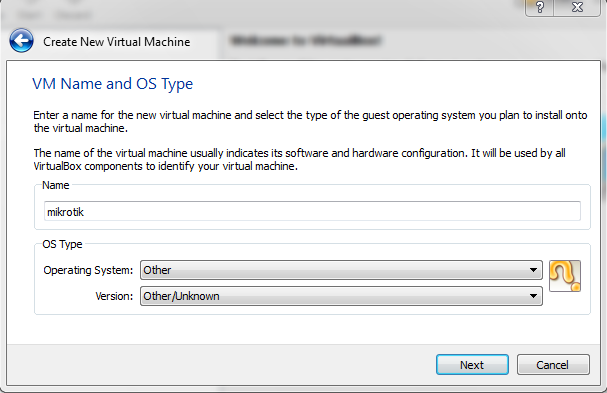
Setting Mikrotik di Virtual Box

Banya sekali fitur di mikrotik untuk network.
Disini saya akan membagi sedikit cara instal mikrotik di vm sekaligus menjadi hotspot.


1. Pertama, tentukan nama OS dan Version yang kita inginkan . Bisa linux maupun yang lainnya, tapi disini saya memilih untuk Other dua-duanya.
1

Putty Download

PuTTY adalah sebuah program open source yang dapat Anda gunakan untuk melakukan protokol jaringan SSH, Telnet dan Rlogin. Protokol ini dapat digunakan untuk menjalankan sesi remote pada sebuah komputer melalui sebuah jaringan, baik itu LAN, maupun internet. Program ini banyak digunakan oleh para pengguna komputer tingkat menengah ke atas, yang biasanya digunakan untuk menyambungkan, mensimulasi, atau mencoba berbagai hal yang terkait dengan jaringan. Program ini juga dapat Anda gunakan sebagai tunnel di suatu jaringan.Untuk mendownload Putty DISINI 


Putty adalah software remote console/ terminal yang digunakan untuk meremote komputer dengan terhubungnya menggunakan port ssh atau sebagainya.
Beberapa pertanyaan yang mungkin anda akan tanyakan ?
Berikut pertanyaannya:
1. apakah kepanjangan dari SSH?
- Kepanjangan dari SSH adalah Secure Shell
2. Apa yang diamksud dengan SSH?
- SSH adalah protokol jaringan yang memungkinkan pertukaran data melalui saluran aman antara dua perangkat jaringan
3. Adakah kegunaan PUTTY yang lain?Jelaskan!
- Ada beberapa kegunaan PUTTY yang lain yaitu untuk meremote komputer dengan terhubungnya menggunakan Port SSH dan sebgainya
4. Apa yang dimaksud dengan rlogin?
- Rlogin adalah suatu sistem yang memudahkan kita untuk bisa masuk dari sistem 1 ke sistem 2 dengan tanpa meminta password root lagi
5. Apa definisi sederhana dan mudah dimengerti dari PUTTY?
- PUTTY adalah software remote console atau terminal yang digunakan untuk meremote komuter dengan terhubungnya menggunakan Port SSH dan sebagainya
6. Apakah kepanjangan dari TCP?
- Transmission Control Protokol
7. Apakah PUTTY langsung tersedia atau perlu didownload terlebih dahulu? Apa nama webnya?
- PUTTY perlu didownload. Situs yang kami temukan untuk mendownloadnya yaitu http://en.softonic.com/s/windows-7-putty
8. Aplikasi apa saja yang dapat dilakukan dengan menggunakan PUTTY?
- aplikasi yang dapat dilakukan dengan menggunakan PUTTY yaitu SSH,telnet,rlogin,dan baku TCP protokol komputasi dan sebagai konsol serial klien
9. Apa manfaat yang kita peroleh dari program PUTTY?
- manfaatnya y aitu kita dapat menerima data dari komputer lain
10. PUTTY adalah aplikasi yang dapat bertindak sebagai klien untuk apa saja?
- PUTTY adalah aplikasi yang bertindak sebagai klien untuk menerima data,mengirim data,dan untuk meremote komputer dengan terhubungnya menggunakan Port SSH dan sebagainya
11. Mengapa PUTTY bertindak sebgai klien untuk SSH?
- PUTTY bertindak sebagai klien untuk SSH karena PUTTY adalah aplikasi yang bertindak sebgai klien
12. KApan program PUTTY ditemukan?
- Program PUTTY ditemukan pada bula Oktober tahun 2000
13. Siapa yang membuat PUTTY?
- yang membuat PUTTY adalah Simon Tatham
14. Kapan aplikasi PUTTY digunakan dan apa fungsinya bagi penggunanya?
- Aplikasi PUTTY digunakan ketika anda ingin mentransfer sebuah data dari komputer 1 ke komputer lain dan fungsi bagi penggunanya dapat menerima data.
15. Apakah aplikasi PUTTY bisa dilakukan tanpa ada jarinagn internet?
- Iya.Bisa
16. Aplikasi PUTTY bisa digunakan di windows XP selain windows X,windows apa saja yang bisa PUTTY gunakan untuk melakukan programnya?
- Windows 7 dan Windows Vista
Download PUTTY.EXE

Manfaat Tidur Tanpa BH

Tidur merupakan kegiatan harfiah tubuh yang harus dilakukan setiap hari karena membantu berbagai organ tubuh agar kembali bugar setelah beraktivitas. Setelah seharian beraktivitas, tubuh mengistirahatkan kerja berbagai organ tubuh yang ikut bekerja keras seharian. Tidak mungkin seseorang dapat terus-terusan bekerja tanpa istirahat, karena kita butuh saat pemulihan tubuh menjadi segar kembali yaitu tidur. Manfaat tidur secara garis besar adalah untuk pemulihan tubuh dan berbagai kondisi kesehatan lainnya.
Tidur dapat didefinisikan keadaan dimana seseorang tidak sadar dan dapat di bangunkan oleh gunangan atau stimulasi suara. Tidur bukan hanya suatu keadaan yang terkadang terjadi, namun seperti ciri kegiatan aktifitas yang biasa terjadi, namun minim kegiatan dan dengan tingkatan kesadaran yang bervariasi pada setiap individu. Jadi pada hakikatnya, tidur seperti juga kebutuhan makan yang memang terjadi pada manusia dan makhluk hidup lain.
Manfaat tidur secara umum
  • Membantu Meregenerasi sel-sel – Saat tidur, sel-sel dalam tubuh terjadi penggantian sel-sel yang telah rusak dengan yang baru. Tidur mengoptimalkan kerja sel dalam tubuh.
  • Konsentrasi dan daya ingat meningkat – Kelelahan karena aktifitas kerja seharian dapat mengurangi konsentrasi, maka dari itu dibutuhkan tidur untuk meng istirahatkannya. Dan pada saat tidur hormon-hormon pertumbuhan bekerja. Kegiatan yang anda lakukan saat anda terjaga sebelumnya dapat dipelihara oleh otak.
  • Menurunkan tekanan darah – penelitian menunjukkan gelala penyakit jantung, stroke bahkan gejala penyakit diabetes dapat dihindari dengan tidur malam yang cukup, selama enam jam setiap hari pada orang dewasa.
  • Menurunkan stress – Orang yang kurang tidur, kadang kurang kontrol dalam berkeseharian. Karena tubuh masih merasakan leth yang menumpuk dari aktifitas sebelumnya.

Tidur Tanpa BH

Manfaat tidur tanpa BH sangat nyata bagi kesehatan tubuh, bahkan ada beberapa penelitian yang mengkaitkan antara penggunaan bh pada saat tidur dengan kanker payudara. Berikut ini beberapa manfaatnya :
  • Meningkatkan sirkulasi darah pada payudara.
  • Menghindari Iritasi kulit, beberapa bra yang ketat dapat menyebabkan iritasi pada kulit anda.
  • Menghindari potensi menyebabkan kanker payudara, penelitian masih terus dilakukan dan saat ini masih menjadi perdebatan. Yang jelas sirkulasi darah pada payudara akan terganggu ketika anda memakai bra yang ketat yang diyakini sebagai salah satu penyebab kanker payudara.
  • Menghindari berkeringat saat tidur, mengenakan bra saat tidur akan menyebabkan anda berkeringat terutama yang memiliki bahan karet dan cukup ketat.
Manfaat tidur tanpa BH memang masih menjadi perdebatan dalam dunia medis, terutama keterkaitannya dengan kanker. Namun ada baiknya anda memakai bra saat tidur secara bijak agar tidak mengalami risiko yang disebutkan di atas.

Tips Memakai Bra Saat Tidur

 Jika anda terpaksa menggunakan BH saat tidur, ada baiknya anda menyimak tips yang bermanfaat ini.
  1. Gunakan bra yang longgar
  2. Gunakan bra dengan bahan yang sejuk
  3. Buka kaitan bra pada saat tidur
3 Tips ini menjadi dasar bagi anda untuk memandu dalam menggunakan bra pada saat tidur, namun ada baiknya jika tidak ada hambatan anda melepaskan bra saat tidur.
Selain tidur tanpa bra, secara tidak langsung tidur ternyata juga bermanfaat bagi kulit agar tampil cantik berseri.

Manfaat Tidur Untuk Kulit Cantik

Tidur juga sangat baik bagi kesehatan kulit. Berikut beberapa manfaatnya :
  • Mempercantik Kulit
Kulit cantik dapat terjadi karena regenerasi sel kulit yang optimal. Bagaimana mungkin jika anda sering tidur larut malam? padahal proses regenerasi kulit, optimal pada saat anda tidur. Biasakanlah tidur cukup setiap malam sebelum jam 10 dan kulit anda bernafas lega.
  • Meningkatkan elastisitas kulit
Manfaat tidur membuat kulit menghasilakan hormon HGH (Human Growth Hormone) yang akan membantu elastisitas alami kulit anda secara alami.
  • Mencegah jerawat
Jerawat tentunya sangat mengganggu penampilan anda, karena jerawat yang tengah meradang biasanya akan membekas. Sebelum terjadi hal seperti itu, mulailah tidur cukup di malam hari. Tidur dapat membantu mencegah peradangan dan resistensi insulin yang menjadi penyebab utama timbulnya jerawat. Jangan lupa bersihkan wajah sebelum tidur. Sumber : http://manfaat.co.id/manfaat-tidur-tanpa-bh

Saturday, 2 January 2016

Download Windows Seven ISO 32-bit

Windows 7 adalah versi windows terakhir yang menggunakan menu start yang menggantikan versi windows sebelumnya, windows Vista. Windows 7 dirilis untuk pabrikan komputer pada 22 juli 2009 dan dirilis untuk publik pada 22 Oktober 2009, kurang dari tiga tahun setelah rilis pendahulunya, Windows Vista.
Tidak seperti pendahulunya yang memperkenalkan banyak fitur baru, Windows 7 lebih fokus pada pengembangan dasar Windows, dengan tujuan agar lebih kompatibel dengan aplikasi-aplikasi dan perangkat keras komputer yang kompatibel dengan Windows Vista.Presentasi Microsoft tentang Windows 7 pada tahun 2008 lebih fokus pada dukungan multi-touch pada layar, desain ulang taskbar yang sekarang dikenal dengan nama Superbar, sebuah sistem jaringan rumahan bernama HomeGrou, dan peningkatan performa. Beberapa aplikasi standar yang disertakan pada versi sebelumnya dari Microsoft Windows, seperti Windows Calendar, Windows Mail, Windows Movie Maker, dan Windows Photo Gallery, tidak disertakan lagi di Windows 7; kebanyakan ditawarkan oleh Microsoft secara terpisah sebagai bagian dari paket Windows Live Essentials yang gratis.
Sumber wiki


untuk mendapatkan iso nya silahkan Download  DISINI

Friday, 5 October 2012


/ radius add service=hotspot address=10.5.50.1 secret=azuan1

/ ip hotspot profile set hsprof1 use-radius=yes

/ tool user-manager customer add login="admin" password="azuan1" permissions=owner

/ tool user-manager router add subscriber=admin ip-address=10.5.50.1 shared-secret=azuan1

Friday, 10 August 2012

NAT Lokal ke Publik Mikrotik

Konsep ini sebenarnya ada 2 versi, kebetulan saya ambil yang simple aja de

Misalkan : ip 192.168.10.10 dengan port 88 mau di forward kan ke ip 192.168.100.10 dengan port yang sama

ip firewall
chain : dstnat
dst-address : 192.168.100.10
protocol : tcp
dst-port : 88


action : dst-nat
to-address : 192.168.10.10
to port : 88


Apply ok.


Semoga bermanfaat

Friday, 27 April 2012

Filter Rules Mikrotik

Minggu, 10 Mei 2009blok ip yg coba masuk pake ssh n telnet http://www.forummikrotik.com/beginner-basics/553-ask-blok-ip-yg-coba-masuk-pake-ssh-n-telnet.html

ssh blocker

 / ip firewall filter

Quote:
add chain=input protocol=tcp dst-port=22 src-address-list=black_list action=drop \ comment="drop ssh brute forcers" disabled=no add chain=input protocol=tcp dst-port=22 connection-state=new \ src-address-list=ssh_stage3 action=add-src-to-address-list address-list=black_list address-list-timeout=1d \ comment="" disabled=no add chain=input protocol=tcp dst-port=22 connection-state=new \ src-address-list=ssh_stage2 action=add-src-to-address-list address-list=ssh_stage3 address-list-timeout=1m \ comment="" disabled=no add chain=input protocol=tcp dst-port=22 connection-state=new \ src-address-list=ssh_stage1 action=add-src-to-address-list address-list=ssh_stage2 address-list-timeout=1m \ comment="" disabled=no add chain=input protocol=tcp dst-port=22 connection-state=new \ action=add-src-to-address-list address-list=ssh_stage1 address-list-timeout=1m comment="" \ disabled=no

ftp blocker

/ ip firewall filter

Quote:
add chain=input protocol=tcp dst-port=21 src-address-list=black_list action=drop \ comment="drop ftp brute forcers" disabled=no add chain=input protocol=tcp dst-port=21 connection-state=new \ src-address-list=ftp_stage3 action=add-src-to-address-list address-list=black_list address-list-timeout=1d \ comment="" disabled=no add chain=input protocol=tcp dst-port=21 connection-state=new \ src-address-list=ftp_stage2 action=add-src-to-address-list address-list=ftp_stage3 address-list-timeout=1m \ comment="" disabled=no add chain=input protocol=tcp dst-port=21 connection-state=new \ src-address-list=ftp_stage1 action=add-src-to-address-list address-list=ftp_stage2 address-list-timeout=1m \ comment="" disabled=no add chain=input protocol=tcp dst-port=21 connection-state=new \ action=add-src-to-address-list address-list=ftp_stage1 address-list-timeout=1m comment="" \ disabled=no

 telnet blocker

/ ip firewall filter

Quote:
add chain=input protocol=tcp dst-port=23 src-address-list=black_list action=drop \ comment="drop telnet brute forcers" disabled=no add chain=input protocol=tcp dst-port=23 connection-state=new \ src-address-list=telnet_stage3 action=add-src-to-address-list address-list=black_list address-list-timeout=1d \ comment="" disabled=no add chain=input protocol=tcp dst-port=23 connection-state=new \ src-address-list=telnet_stage2 action=add-src-to-address-list address-list=telnet_stage3 address-list-timeout=1m \ comment="" disabled=no add chain=input protocol=tcp dst-port=23 connection-state=new \ src-address-list=telnet_stage1 action=add-src-to-address-list address-list=telnet_stage2 address-list-timeout=1m \ comment="" disabled=no add chain=input protocol=tcp dst-port=23 connection-state=new \ action=add-src-to-address-list address-list=telnet_stage1 address-list-timeout=1m comment="" \ disabled=no ---------

--------hemmm gimana klo misalnya dibikin suatu firewall yang hanya memperbolehkan alamat tertentu saja yang boleh mengakses router selain itu di drop. misal untuk yang diperbolehkan untuk mengakses router adalah komputer administrator dengan ip 192.168.0.1 contoh firewall yang akan dibangun :

Code:

 /ip firewall filter add chain=input src-address=192.168.0.1 action=accept/ip firewall filter add chain=input action=drop

contoh diatas hanya memperbolehkan ip 192.168.0.1 saja yang bisa mengakses router silahkan dieksperimen lagi bro

Thursday, 22 December 2011

abhabdkjn

dvdvfd


dfgdxvgdsvgfgdvfds

Saturday, 3 September 2011

Bisnis Online 2011 Raih Jutaan Rupiah Disini


“Kami Membutuhkan Bantuan Anda !
Kami membuka kesempatan bagi 200 orang di seluruh Indonesia yang berminat untuk mendapatkan gaji Rp. 3.000.000 hingga Rp. 15.000.000 per minggu dengan bekerja paruh waktu dari rumah saja.
http://www.penasaran.net/?ref=erk8jj

  • Ini adalah sebuah program kerja paruh waktu yang bebas dari penipuan – Anda dibayar untuk mengisi formulir online.
  • Pekerjaan yang sangat sederhana – tidak memerlukan keahlian khusus, atau pengalaman kerja di bidang tertentu.
  • Sangat mudah dikerjakan, disertai instruksi detail langkah demi langkah yang harus Anda lakukan.
  • Pekerjaan yang sangat mudah, cepat, dan menguntungkan.
  • Dikerjakan pada paruh waktu dan dibayar tunai, segera, tanpa ditunda-tunda.
  • Dapatkan Rp. 3 juta hingga Rp. 15 juta setiap minggu, silakan Anda habiskan, tak ada potongan apapun, dalam bentuk apa pun, atas alasan apa pun.
  • Dapatkan uang tunai instan dan cepat, silakan Anda belanjakan atau bayarkan untuk kepentingan Anda sendiri.
  • Pekerjaannya terjamin dan berkesinambungan – jaminan Anda untuk selalu bisa dapat uang.
  • Bisa Anda mulai segera – Anda tinggal gabung dan mulai kerja.
  • Waktu kerja yang singkat – hanya 1 – 2 jam per hari, sehingga cukup waktu bagi Anda untuk melakukan kegiatan lainnya.
  • Anda bisa kerja dimanapun – bisa dari rumah, dari warnet, dari HP, dari BB, selama ada koneksi internet Anda bisa bekerja.
Info lengkapnya klik link di bawah ini

http://www.penasaran.net/?ref=erk8jj

Friday, 22 April 2011

Ubuntu Router


UbuntuLozengeStrapLogoPC Router adalah sebuah komputer yang difungsikan sebagai router, dimana sebuah router merupakan alat jaringan komputer yang mengirimkan paket data melalui sebuah jaringan atau Internet menuju tujuannya, melalui sebuah proses yang dikenal sebagai routing. Proses routing terjadi pada lapisan 3 (Lapisan jaringan seperti Internet Protocol) dari stack protokol tujuh-lapis OSI. Dengan menggunakan PC router kita dapat membagi koneksi internet ke beberapa jaringan komputer di rumah atau dikantor anda.

Berikut adalah kebutuhan dan langkah-langkah untuk membuat sebuah PC menjadi Router :

Kebutuhan :

1. Koneksi Internet
2. Sistem Operasi Ubuntu
3. Dua buah NIC (LAN Card) -> eth0 & eth1

Langkah-langkah Konfigurasi pada terminal :

1. Memasukkan alamat IP pada 2 LAN card

eth0 terhubung ke modem/router/server (IP Public) – Internet source

eth1 terhubung ke client pada jaringan lokal

misal : eth0 = 192.168.1.140 (internet source) dan eth1 = 180.100.1.1 (LAN)

Edit file interfaces dengan perintah berikut di terminal :

#nano /etc/network/interfaces

auto lo

iface lo inet loopback

auto eth0

iface eth0 inet static

address 192.168.1.140

netmask 255.255.255.0

network 192.168.1.0

broadcast 192.168.1.255

gateway 192.168.1.254

auto eth1

iface eth1 inet static

address 180.100.1.1

netmask 255.255.255.0

network 180.100.1.0

broadcast 180.100.1.255

Setelah melakukan editing file “interfaces” jalankan

#sudo /etc/init.d/networking restart

2. Melakukan IP Forwarding, jalankan perintah berikut diterminal.

#echo “1″ > /proc/sys/net/ipv4/ip_forward

3. Lakukan instalasi dnsmasq dan ipmasq :

# apt-get install dnsmasq ipmasq

# etc/init.d/dnsmasq restart

Konfigurasikan ipmasq agar dijalankan setelah network aktif :

# dpkg-reconfigure ipmasq

Jalankan perintah

# iptables -t nat -A POSTROUTING -j MASQUERADE

#/sbin/iptables -t nat -A POSTROUTING -s 180.100.1.0/255.255.255.0 -d 0/0 -j MASQUERADE

4. Untuk membuat konfigurasi PC router ini permanen lakukan konfigurasi pada file rc.local.

#nano /etc/rc.local

Ubah isi file rc.local dengan command dibawah ini :

——————————————————————————————————————–open

#!/bin/sh -e

#

# rc.local

#

# This script is executed at the end of each multiuser runlevel.

# Make sure that the script will “exit 0? on success or any other

# value on error.

#

# In order to enable or disable this script just change the execution

# bits.

#

# By default this script does nothing.

echo “1″ > /proc/sys/net/ipv4/ip_forward

/sbin/iptables -t nat -A POSTROUTING -s 180.100.1.0/255.255.255.0 -d 0/0 -j MASQUERADE

iptables -t nat -A POSTROUTING -j MASQUERADE

exit 0

——————————————————————————————————————– save

5. Restart PC anda dengan perintah : #reboot

Konfigurasi PC router telah selesai, semoga bermanfaat buat anda sekalia

Sunday, 6 March 2011

Ppoe Mikrotik

Selesai setting modem sebagai bridging yang tidak menyimpan password dan user ID anda di modem, bagi anda yang ingin mencoba mengganti IP address default modem bisa di konfigurasi terlebih dahulu melalui PC client. Caranya : kita ubah terlebih dahulu IP modem pada Advance Setup > LAN IP Address contoh 10.10.10.1 lakukan save/reboot. Kemudian lakukan pengubahan selanjutnya di IP client PC ke 10.10.10.2 selesai. Silahkan anda coba ketik di web browser anda IP modem (10.10.10.1). Berhasil?
Kita lanjut ke CPU Mikrotik RouterOS nya.

Tentukan IP Address masing-masing LAN card anda, misal LAN connector dari modem 10.10.10.2 (public), dan 192.168.1.1 ke jaringan lokal anda (lokal). Lakukan perintah ini terlebih dahulu jika anda ingin menspesifikasikan nama ethernet card anda.

interface ethernet set ether1 name=public
interface ethernet set ether2 name=lokal

Pastikan kembali dalam menentukan nama dan alur kabel tersebut, kemudian kita lanjut ke setting IP Address.

/ip address add address=10.10.10.2/24 interface=public
/ip address add address=192.168.1.1/24 interface=lokal
/ip address> print

Pastikan LAN card anda tidak dalam posisi disabled.

Selanjutnya anda bisa memasukkan entry PPPoE Client.

/interface pppoe-client add name=pppoe-user-mike user=mike password=123 interface=public service-name=internet disabled=no

Sebetulnya perintah diatas dapat anda lakukan di winbox, jika ingin lebih mudah sambil cek koneksi jaringan anda ke mikrotik.

Menentukan Gateway dan Routingnya dilanjutkan ke masquerading

/ip route add gateway=125.168.125.1 (IP Gateway Telkom Speedy anda)
/ip route print

IP gateway diatas belum tentu sama, lihat terlebih dahulu ip pppoe client anda. Jika anda belum yakin 100% ip client anda dan gateway nya, lakukan login dan dialing melalui modem anda terlebih dahulu bukan pada mode bridging seperti diatas. Pada menu Device Info akan tampil informasi Default Gateway dan IP client pppoe anda. Ok?
Selanjutnya masquerading, untuk penerusan perintah dari routing yang diteruskan ke nat firewall mikrotik untuk proses routing ke semua client yang terkoneksi

/ip firewall nat add chain=srcnat action=masquerade

Selesai.. tahap routing sudah terlaksanakan. Coba lakukan ping ke mikrotik dan gateway nya. Jika anda ingin sharing ke komputer client jangan lupa masukkan ip gateway pada settingan Network Connection (windows) sesuai dengan IP lokal pada mikrotik anda.

Banyak sekali settingan mikrotik yang dapat anda pelajari dari berbagai sumber. Jika terkesan terlalu rumit dengan sistem pengetikan anda bisa melakukannya dengan winbox mode, setiap tutorial yang anda butuhkan pun dapat anda copy dan paste ke winbox nya mikrotik.

Setting DNS dan Web Proxy Transparant

Input DNS dan web-proxy pun terasa lebih mudah di winbox mode, masukkan primary, secondary dan allow remote request nya, atau dengan perintah di terminal winbox.

/ip dns set primary-dns=203.130.206.250
/ip dns set primary-dns=202.134.2.5
/ip dns allow-remote-request=yes

/ip web-proxy set enabled=yes port=8080 hostname=proxy.koe transpa
rent-proxy=yes
/ip firewall nat add in-interface=lokal dst-port=80 protocol=tcp action=redirect to-ports=8080 chain=dstnat dst-address=!192.168.1.1/24

Link-link firewall pada mikrotik

http://www.mikrotik.com/testdocs/ros/2.9/ip/filter.php

http://wiki.mikrotik.com/wiki/Firewall

Semoga membantu.http://adhiewibowo.wordpress.com/2007/12/31/tutorial-setting-mikrotik-routeros-pppoe-client-sebagai-gateway-telkom-speedy/

Wednesday, 12 January 2011

2 ISP 1 ROUTER WITH LOAD BALANCING (MIKROTIK)

/ ip address
add address=192.168.100.1/24 network=192.168.100.1 broadcast=192.168.100.1interface=Local comment=”" \
disabled=no
add address=10.111.0.2/24 network=10.111.0.0 broadcast=10.111.0.255 interface=wlan2 \
comment=”" disabled=no
add address=10.112.0.2/24 network=10.112.0.0 broadcast=10.112.0.255 interface=wlan1 \
comment=”" disabled=no

/ ip firewall mangle
add chain=prerouting in-interface=Local connection-state=new nth=1,1,0 \
action=mark-connection new-connection-mark=odd passthrough=yes comment=”" \
disabled=no
add chain=prerouting in-interface=Local connection-mark=odd action=mark-routing \
new-routing-mark=odd passthrough=no comment=”" disabled=no
add chain=prerouting in-interface=Local connection-state=new nth=1,1,1 \
action=mark-connection new-connection-mark=even passthrough=yes comment=”" \
disabled=no
add chain=prerouting in-interface=Local connection-mark=even action=mark-routing \
new-routing-mark=even passthrough=no comment=”" disabled=no


/ ip firewall nat
add chain=srcnat connection-mark=odd action=src-nat to-addresses=10.111.0.2 \
to-ports=0-65535 comment=”" disabled=no
add chain=srcnat connection-mark=even action=src-nat to-addresses=10.112.0.2 \
to-ports=0-65535 comment=”" disabled=no


/ ip route
add dst-address=0.0.0.0/0 gateway=10.111.0.1 scope=255 target-scope=10 routing-mark=odd \
comment=”" disabled=no
add dst-address=0.0.0.0/0 gateway=10.112.0.1 scope=255 target-scope=10 routing-mark=even \
comment=”" disabled=no
add dst-address=0.0.0.0/0 gateway=10.112.0.1 scope=255 target-scope=10 comment=”" \
disabled=no
Mangle
/ ip address
add address=192.168.100.1/24network=192.168.100.0broadcast=192.168.100.255interface=Local comment=”" \
disabled=no
add address=10.111.0.2/24 network=10.111.0.0 broadcast=10.111.0.255 interface=wlan2 \
comment=”" disabled=no
add address=10.112.0.2/24 network=10.112.0.0 broadcast=10.112.0.255 interface=wlan1 \
comment=”" disabled=no
router punya 2 upstream (WAN) interfaces dengan ip address 10.111.0.2/24 and 10.112.0.2/24. dan interface LAN dengan nama
interface “Local” dan ip address 192.168.100.1

/ ip firewall mangle
add chain=prerouting in-interface=Local connection-state=new nth=1,1,0 \
action=mark-connection new-connection-mark=odd passthrough=yes comment=”" \
disabled=no
add chain=prerouting in-interface=Local connection-mark=odd action=mark-routing \
new-routing-mark=odd passthrough=no comment=”" disabled=no
add chain=prerouting in-interface=Local connection-state=new nth=1,1,1 \
action=mark-connection new-connection-mark=even passthrough=yes comment=”" \
disabled=no
add chain=prerouting in-interface=Local connection-mark=even action=mark-routing \
new-routing-mark=even passthrough=no comment=”" disabled=no
NAT
/ ip firewall nat
add chain=srcnat connection-mark=odd action=src-nat to-addresses=10.111.0.2 \
to-ports=0-65535 comment=”" disabled=no
add chain=srcnat connection-mark=even action=src-nat to-addresses=10.112.0.2 \
to-ports=0-65535 comment=”" disabled=no
Routing
/ ip route
add dst-address=0.0.0.0/0 gateway=10.111.0.1 scope=255 target-scope=10 routing-mark=odd \
comment=”" disabled=no
add dst-address=0.0.0.0/0 gateway=10.112.0.1 scope=255 target-scope=10 routing-mark=even \
comment=”" disabled=no
add dst-address=0.0.0.0/0 gateway=10.112.0.1 scope=255 target-scope=10 comment=”" \
disabled=no comment=”gateway for the router itself”

Referensi http://dennycharter.wordpress.com/2008/02/16/2-isp-1-router-with-load-balancing-mikrotik/

Wednesday, 8 December 2010

IP COP,Mikrotik,Billing

Hasil dari kerjaan di warnet & game online “Satelit Internet” Jl. Hayam Wuruk No. 51 Probolinggo.
Load balancing 3 speedy menggunakan load balancer TPLink TL-R480T+ ditambah bandwith management punyanya Mikrotik dan iseng-iseng nyoba IPCOP sebagai squid nya.


IPCOP, Mikrotik, Billing

Yang ditulis kali ini cuma disisi mikrotiknya aja (pake mikrotik v2.9.27). Itung-itung buat arsip juga.

1. Topologi jaringan


IP address
Load balancer = 192.168.8.10
Mikrotik dengan 3 lan card:
—> Eth1 = 192.168.8.1 (ke load balancer)
—> Eth2 = 192.168.15.1 (ke IPCOP)
—> Eth3 = 192.168.1.1 (ke Switch/hub)
IPCOP = 192.168.15.10

Modem di set mode bridge, jadi yang dial PPPoE dari loadbalancer nya

2. Setting Mikrotik

—> Ethernet Card

name=”Speedy” mtu=1500 mac-address=4C:00:10:1B:4E:6F arp=enabled disable-running-check=yes auto-negotiation=yes full-duplex=yes cable-settings=default speed=100Mbps

name=”Lokal” mtu=1500 mac-address=00:02:2A:BF:E2:08 arp=enabled disable-running-check=yes auto-negotiation=yes full-duplex=yes cable-settings=default speed=100Mbps

name=”Squid” mtu=1500 mac-address=00:0E:2E:01:62:24 arp=enabled disable-running-check=yes auto-negotiation=yes full-duplex=yes cable-settings=default speed=100Mbps

—> IP address

[admin@satelit-internet]/ip address
add address=192.168.8.1/24 interface=Speedy
add address=192.168.1.1/24 interface=Lokal
add address=192.168.15.1/24 interface=Squid

—> DNS

[admin@satelit-internet]/ip dns
set primary-dns=192.168.8.10 allow-remote-request=yes

—> Route

[admin@satelit-internet]/ip route
add gateway=192.168.8.10

—> NAT

[admin@satelit-internet]/ip firewall nat
add chain=dstnat src-address=!192.168.8.0/24 protocol=tcp dst-port=80 action=dst-nat to-addresses=192.168.8.10 to-ports=818

add chain=srcnat out-interface=Speedy action=masquerade

tujuannya membelokkan semua port 80 dari client ke port 818 (squid IPCOP) yang berfungsi sebagai web proxy

—> Mangle

tujuannya
memisahkan bandwidth internasional dan lokal (OpenIXP dan IIX)
Daftar IP Address yang diadvertise di OpenIXP dan IIX dapat di download di http://www.mikrotik.co.id/getfile.php?nf=nice.rsc
File nice.rsc ini dibuat secara otomatis di server Mikrotik Indonesia setiap pagi sekitar pk 05.30, dan merupakan data yang telah di optimasi untuk menghilangkan duplikat entry dan tumpang tindih subnet.
Untuk tutorial auto import script ke mikrotik bisa diintip disini

[admin@satelit-internet] >/ip firewall mangle

add chain=forward dst-address=192.168.1.0/24 action=change-ttl new-ttl=set:1 comment=”change TTL”

add chain=forward out-interface=internet protocol=tcp tcp-flags=syn action=change-mss new-mss=1300 comment=”change mss”

add chain=forward content=X-Cache: HIT action=mark-connection new-connection-mark=squid_conn passthrough=yes comment=”squid proxy”

chain=forward connection-mark=squid_conn action=mark-packet new-packet-mark=squid_packet passthrough=no

/* Prioritaskan ping dan DNS */

add chain=prerouting protocol=icmp action=mark-connection new-connection-mark=icmp passthrough=yes comment=”icmp”

add chain=prerouting connection-mark=icmp action=change-tos new-tos=min-delay

add chain=prerouting connection-mark=icmp action=mark-packet new-packet-mark=icmp passthrough=no

add chain=prerouting protocol=udp dst-port=53 action=mark-connection new-connection-mark=DNS passthrough=yes comment=”DNS”

add chain=prerouting connection-mark=DNS action=change-tos new-tos=max-throughput

add chain=prerouting protocol=udp dst-port=53 connection-mark=DNS action=mark-packet new-packet-mark=DNS passthrough=no

add chain=forward protocol=tcp dst-port=6000-7000 action=mark-connection new-connection-mark=IRC passthrough=yes comment=”irc”

add chain=prerouting src-address=192.168.1.0/24 protocol=tcp dst-port=6000-7000 action=mark-packet new-packet-mark=irc passthrough=no

add chain=forward connection-mark=IRC action=mark-packet new-packet-mark=irc passthrough=no

/* Upload Connections */

add chain=prerouting src-address=192.168.1.0/24 dst-address-list=!nice action=mark-packet new-packet-mark=upload comment=”upload” passthrough=no

/* Download Connections hanya untuk bandwidth internasional (OpenIXP) */

add chain=forward dst-address=!192.168.1.0/24 connection-mark=!squid_conn dst-address-list=!nice action=mark-connection new-connection-mark=download passthrough=yes comment=”download”

add chain=forward connection-mark=download action=mark-packet new-packet-mark=download passthrough=no

—> Queue type

[admin@satelit-internet]/queue tree

add name=”pfifo-64″ kind=pfifo pfifo-limit=64

add name=”pcq-down” kind=pcq pcq-rate=0 pcq-limit=50 pcq-classifier=dst-address pcq-total-limit=2000

add name=”pcq-up” kind=pcq pcq-rate=0 pcq-limit=50 pcq-classifier=src-address pcq-total-limit=2000

—> Queue Tree

[admin@satelit-internet]/queue tree

add name=”download” parent=lan packet-mark=download limit-at=0 queue=pcq-down priority=8 max-limit=0 burst-limit=0 burst-threshold=0 burst-time=0s

—> Queue simple

[admin@satelit-internet]/queue simple

add name=”squid” dst-address=0.0.0.0/0 interface=all parent=none packet-marks=squid_packet direction=both priority=8 queue=default-small/ethernet-default limit-at=0/0 max-limit=0/0 total-queue=default-small

add name=”irc” dst-address=0.0.0.0/0 interface=all parent=none packet-marks=irc direction=both priority=8 queue=default-small/default-small limit-at=16000/16000 max-limit=16000/16000 total-queue=default-small

add name=”DNS” dst-address=0.0.0.0/0 interface=all parent=none packet-marks=DNS direction=both priority=8 queue=pfifo-64/pfifo-64 limit-at=8000/8000 max-limit=8000/8000 total-queue=default-small

add name=”icmp” dst-address=0.0.0.0/0 interface=all parent=none packet-marks=icmp direction=both priority=8 queue=pfifo-64/pfifo-64 limit-at=8000/8000 max-limit=8000/8000 total-queue=default-small

add name=”parent” dst-address=0.0.0.0/0 interface=all parent=none packet-marks=download,upload direction=both priority=8 queue=default-small/pcq-down limit-at=0/0 max-limit=0/0 total-queue=default-small

add name=”Satelit-01″ target-addresses=192.168.1.100/32 dst-address=0.0.0.0/0 interface=all parent=parent packet-marks=download,upload direction=both priority=8 queue=default-small/default-small limit-at=0/0 max-limit=0/0 total-queue=default-small
.
.
.
dst sampe 15 client

selese juga. lumayan seharian gk tidur melototin mikrotik…